首页 / 常见问题
Scene 是一款需要分级授权的安卓调校应用,报障最后大多落在两件事上:权限没给够,或者参数改完没还原。装载、权限、读数、调参、还原这五组里的每一条,都可以直接对照着查。
这是系统对非应用商店来源的常规提示,不是安装包有问题。到设置的安装未知应用权限里给当前的文件管理器或浏览器放行一次,装完可以再关掉。
部分机型会把没有桌面快捷方式的工具类应用放进应用抽屉,也可能被系统的安全中心拦在待确认列表里。先到应用列表里搜索名称,确认已经装上再处理图标。
系统版本在安卓 6.0 以上一般可以正常装载。安卓版本偏低的机器上,帧率记录与部分温控读数可能取不到,属于系统接口的限制,不是安装出了问题。
可以。基础模式不要求任何授权,概览、帧率记录、充放电统计与屏幕测试都能用;应用冻结、自启动管理等会改写系统设置的入口需要基础模式以上的权限。
先确认系统权限里「显示在其他应用上层」已经打开,然后回到使用监视器重新勾选一次项目。某些机型的省电模式会在锁屏或后台清理时收回悬浮窗,把应用加入白名单可以缓解。
检查开发者选项里的 USB 调试是否打开、数据线是否支持传输。连接后手机上会弹出授权窗口,勾选始终允许再确认;无线调试则要看清配对码是否在有效期内。
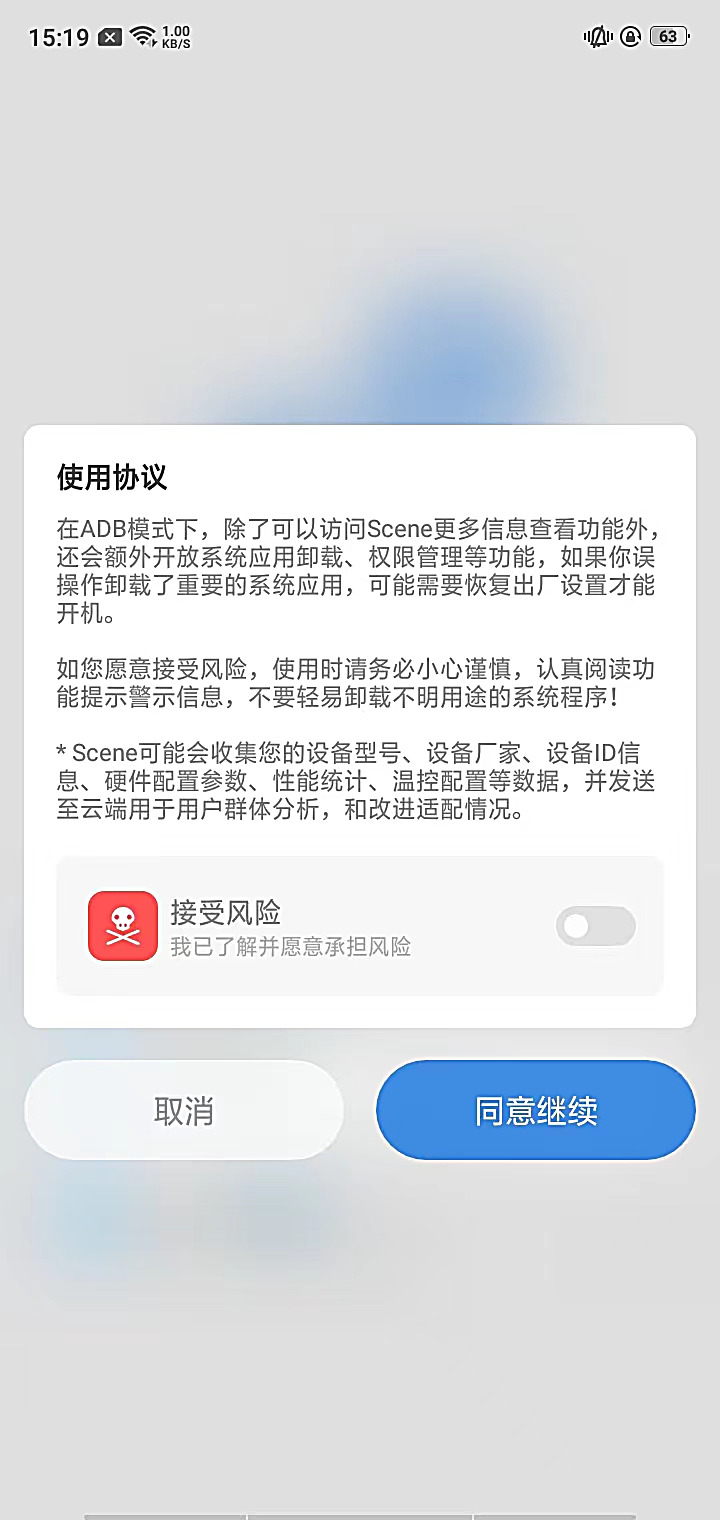
能,但风险很高。拿不准用途的组件不要动,误删核心组件后基本只能靠恢复出厂设置修复。真的需要精简,先卸载明确认识的第三方预装应用。
多半是当前机型没有暴露对应的温度节点,或者读取通道被系统限制。可以先看处理器频率与负载是否正常,如果只有温度不动,就把温度相关的判断先放一放。
先确认录制期间画面确实在动,静止画面不会产生有意义的帧率;再看悬浮窗是否被系统清掉。用无边框或全屏模式进入游戏,录制的成功率会更高。
两边的统计口径不同。系统把内核与硬件保留的部分算进已用,工具类应用更倾向按进程明细汇总,出现几百兆的差别属于正常,看趋势比看绝对值有用。
这类数据需要先经历一次完整的充放电过程。刚装上就打开多半是空白的,插上充电器过一段时间或正常用到第二天再看,图表就会慢慢长出来。
先回概览看各核频率有没有真的落在新上限之内。若数值没动,说明改动没有被写进去,检查当前模式是否具备写入权限;若数值动了但体感没变,那多半是负载还没压到上限。
这是预期内的结果。阈值压得越低,机器越早开始降频,长时间游戏的帧率反而更不稳。想控温应该先改善散热条件,再考虑动阈值。
会。同时挂太多条时,后触发的规则会覆盖先触发的。先把最常用的两三条跑顺,再考虑增加,出现异常时优先检查最近新增的那一条。
到调节页把频率、调度与温控逐项改回原值,或者用备份还原功能导入改动前存下的那一份。两者都做不了时,重启之后多数临时改动会失效。
写进系统的那部分改动不会随卸载还原。卸载前先恢复默认,避免留下半改不改的设置;换机器或送修之前也建议走一遍这个流程。
应用在授权页面会说明采集范围,主要是机型、硬件配置与温控参数据,用于改善机型适配。介意的话可以在基础模式里使用,功能上不受影响。
想先弄明白每个入口管什么,从核心能力那一页看起会比较快。