首页 / 调校参数
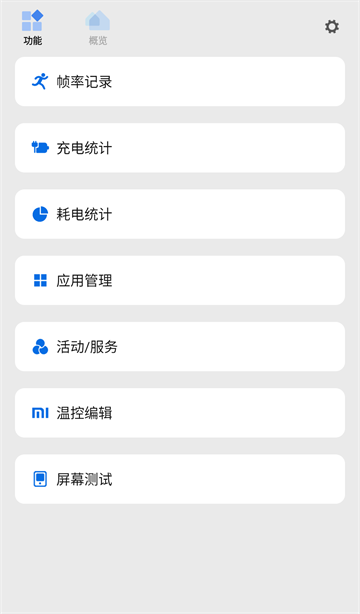
Scene 是一款面向安卓手机的性能调校应用,调参集中在调节与温控两块:改大小核的频率上限、换一套调度取向、调整温度阈值与温度墙。这几个参数互相牵制,一次动一个、改完留出观察时间,才不至于越调越乱。
频率上限管的是天花板。大核的上限决定了单次重载能冲多高,小核的上限影响的是一整段任务的能效。把大核上限抬满,短时间的爆发确实更好,但热量也来得更快,长时间游戏未必比原来稳。
比较稳妥的做法是先把大核上限保持默认,只把小核上限往上抬一到两档。多数游戏的常驻负载摊在小核上,抬小核的收益体感最明显,温度涨得也不凶。反过来,如果只想控温,就把大核上限往下压一档,同时不要再动温控参数。
不想逐个改频率的人可以直接换调度取向。这套预设大致分成省电、平衡与性能三类,区别在于升频的积极程度和降频的保守程度,而不是把频率锁死在某个值上。
| 取向 | 升频反应 | 适合的场景 | 代价 |
|---|---|---|---|
| 省电 | 偏慢,倾向压在小核 | 通勤、刷消息、看视频 | 重载起步会顿一下 |
| 平衡 | 按负载逐级抬 | 日常使用与轻度游戏 | 基本无感 |
| 性能 | 先冲高频再回落 | 高帧率游戏、短时重载 | 发热与耗电明显上升 |
三档取向的差别。表格里的名称以应用内实际显示为准,同一取向在不同机型上的具体参数会略有差别。
选哪一档跟使用习惯有关。一天里大部分时间在轻度使用的人,停在平衡档最省心;只在固定时段打游戏的,可以用场景绑定,让游戏一启动就切到性能档,退出后自动回落。
温度阈值决定机器从哪个温度开始压制频率,温度墙决定压制到什么程度不再继续升。出厂值通常留了比较大的余量,好处是任何使用环境下都不会烫手,代价是性能释放偏保守。
把阈值往上抬,等于允许机器在更高温度下继续跑高频,帧率曲线会更平,代价是机身更热、电芯老化更快。把阈值往下压则相反,机器会更早开始降频,长时间游戏的帧率反而更不稳。想兼顾,正确顺序是先把散热条件改善——换壳、加背夹、垫高机身——再考虑动阈值。
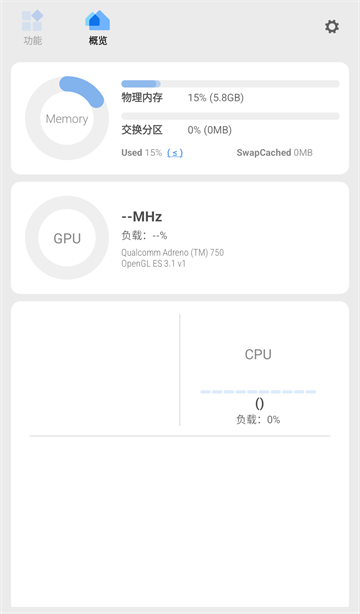
参数改好之后,接下来是决定它在什么时候生效。场景可以按应用绑定:给某个游戏挂一套性能取向,给视频应用挂一套省电取向,应用起来的时候策略自动跟着切,退出就恢复。
还有一类是按时间或状态触发。充电时、夜间、连接某个蓝牙设备时可以分别挂不同的规则,省掉每次手动切换的麻烦。规则本身不复杂,但要提醒一句:同时挂太多条容易互相打架,先挂两三条最常用的,跑顺了再加。
不打算长期折腾的人,另一条路是把改动限制在当次:调完用一段时间,睡前到调节页恢复默认,第二天再按需调。这样系统里不会长期留着一套只有你记得的参数。
把频率、调度与温控的当前值抄一份,或者用备份功能存一次。想退回去的时候,照着这份记录还原就行。