首页 / 核心能力
Scene 是一款把安卓手机里那些平时藏在系统深处的读数搬到台面上的应用:处理器各核频率、内存与交换分区、电池温度与电流、正在跑的游戏帧率。这些读数各自对应一套操作,弄懂它们分别管什么,再决定要不要动参数。
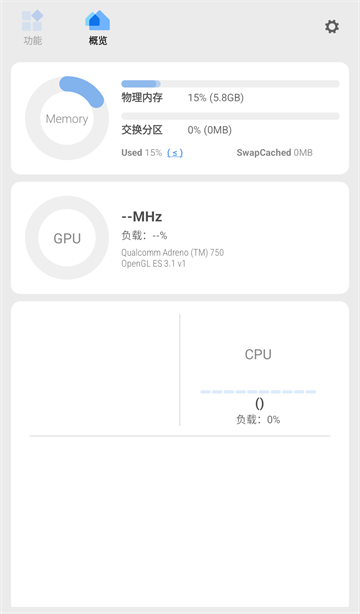
概览页最常见的一屏就是内存与处理器。上半部分是物理内存的已用与剩余,紧跟着是交换分区的占用比例、缓存占用与脏页数量;下半部分按核列频率,大核小核分别跑在多少兆赫兹一目了然,紧跟着还有一条负载柱状图。
这三组数字合起来能回答一个很实际的问题:手机变慢,到底是运存被后台吃满触发了交换,还是处理器被温控压住了频率。只看一个总占用百分比是分不出来的。
要先拿到悬浮窗权限,帧率记录才挂得起来。到系统的应用权限里给 Scene 打开「显示在其他应用上层」,然后在使用监视器里勾上帧率记录器,屏幕上就会出现一个可以拖动的小圆点。
进游戏之后点一下圆点开始录,玩完再点一下停下,回到功能页的帧率记录里就能看到刚才那一段的平均帧、最高帧、最低帧,以及同时刻的温度与处理器占用。记录是可以累积的,同一个游戏录上几次,对比起来比单次好看得多。
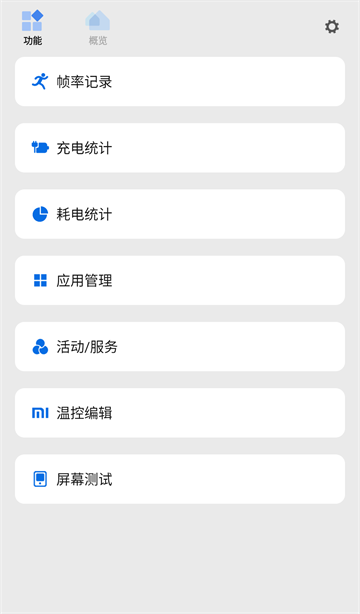
这两个入口经常被当成一回事,其实算的是两笔账。充电统计记的是进电这一侧:接上充电器之后实际进了多少瓦、电流电压是多少、从百分之几十充到满花了多久,还会把温度画出来。耗电统计记的是出电那一侧:哪个应用在这段时间里最费电、屏幕与网络分别占了多少。
两笔账放在一起看,很多感觉就有了依据。比如觉得充电变慢,先看充电统计里的功率是不是在中后段掉了下来,掉下来的位置往往对应着温度曲线开始上翘的位置——这是手机在为电芯降温,不是充电器的问题。
反过来,觉得待机掉电快,就到耗电统计里按应用排序,把排在前面的几个和最近装的新应用对一下,通常就能找到那个一直在后台唤醒的家伙。找到之后直接去应用管理里冻结它,比卸载更轻,需要的时候再解冻。
应用管理这一块做的是留存控制:哪些应用允许自启动、哪些允许常驻后台、哪些干脆冻结不跑。冻结之后应用还在,只是不会自己起来,打开的瞬间会自动解冻,日常使用感觉不到差别,但后台的唤醒次数会明显下降。
同一片区域里还有活动与服务的清单,列的是当前正在运行的组件以及它们各自占用了多少资源。这份清单比应用列表更细,能看出是哪一个服务在反复把自己拉起来。旁边还有权限与 AppOps 的查看入口,装了什么应用申请了哪些敏感权限,在这里能一次翻完。
管理这类操作会写进系统设置,所以需要基础模式以上的权限。动手之前建议先把要冻结的应用名记下来,出问题的时候好按名字解冻。
温控编辑给的是温度阈值和温度墙两个参数。前者决定机器从哪个温度开始压制频率,后者决定压制到什么程度就不再继续升。出厂值通常偏保守,为的是照顾所有人手里那台机器的散热条件,所以换成温控编辑之后,同一台机器在高负载下的表现会不一样。
屏幕检测是一组显示相关的项目:刷新率管理、分辨率与 DPI 调整、动画速度、状态栏与导航栏的细节开关。它们的风险比温控低得多,改坏了重启一般就能恢复,适合先在这里试试手感。
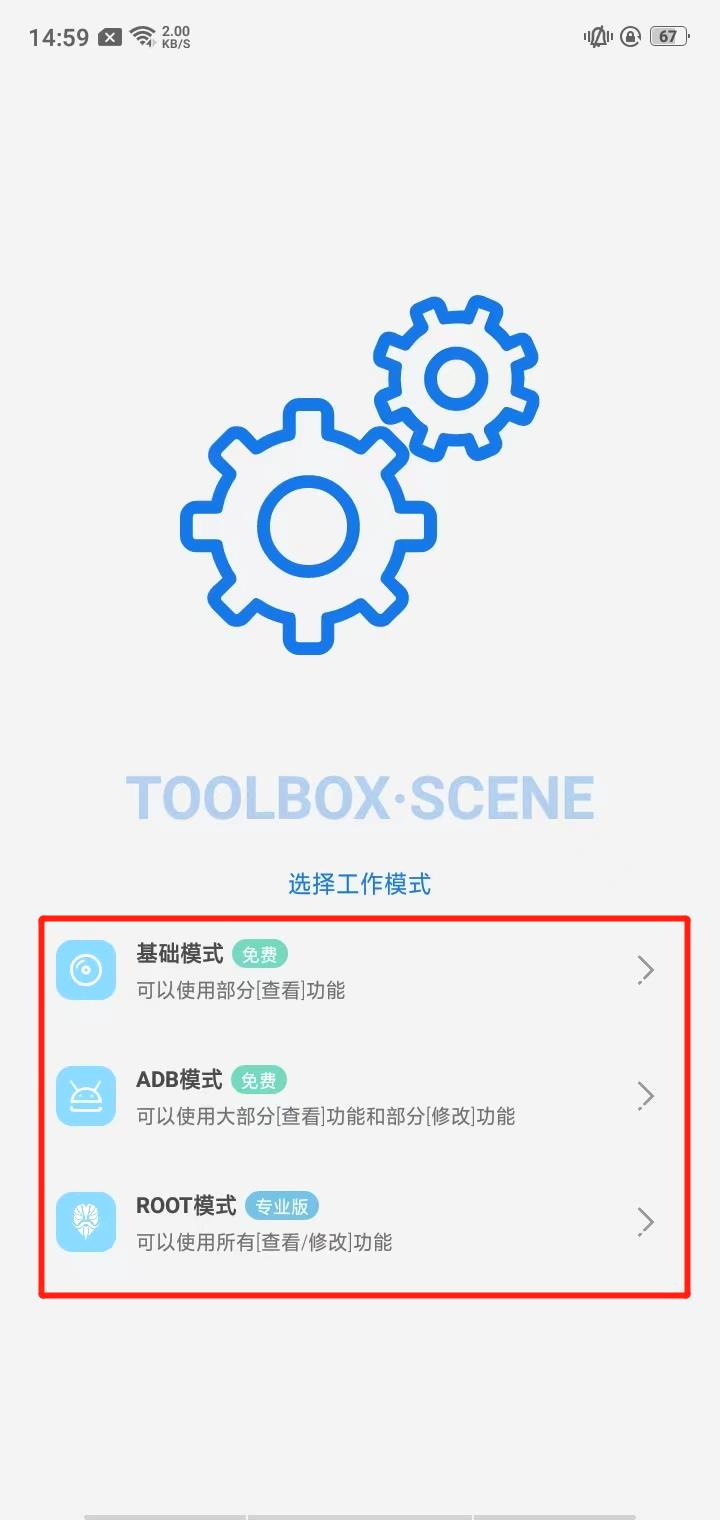
从最没风险的那一个开始:先看概览,再试屏幕检测,等对读数有感觉了再去碰温控与调度。