首页 / 上手指南
Scene 是一款需要分级授权的安卓调校应用:装上去并不难,难的是想清楚要给到哪一档权限。这里把装载、首次设置、基础模式、ADB 激活与 ROOT 授权拆成几段,第一次用的人照着顺序走,基本不会卡住。
拿到安装包之后直接安装即可。系统的应用扫描偶尔会提示来源不明,这是因为安装包不是从自带商店下的,到设置里允许一次未知来源就能继续。装完图标名字就是 Scene,不附带任何附加推广。
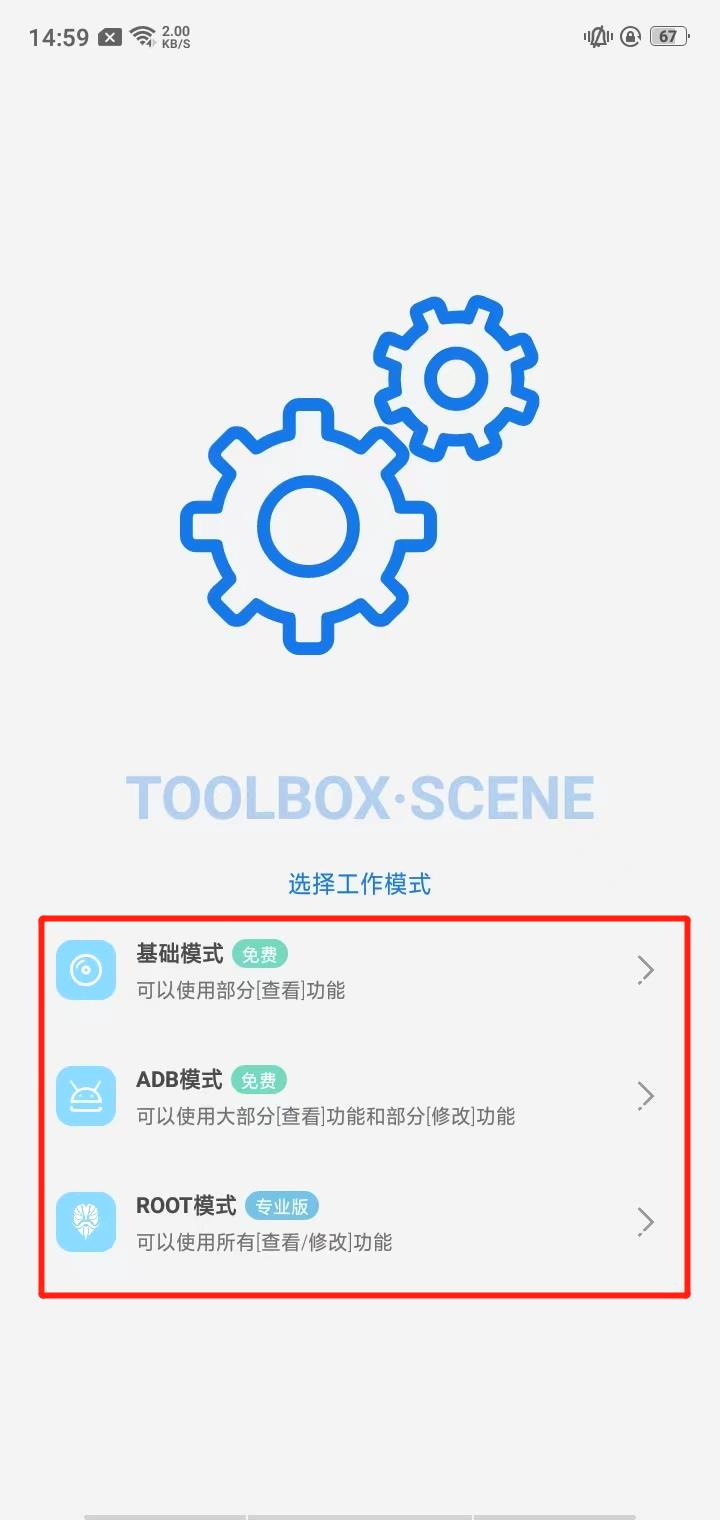
第一次打开会先让你挑运行模式。三个选项对应三种权限深度:基础模式什么都不用给;ADB 模式要用电脑或无线调试授权一次;ROOT 模式需要机器本身已经解锁并装了授权管理工具。不确定就选基础模式,之后在设置里随时能改。
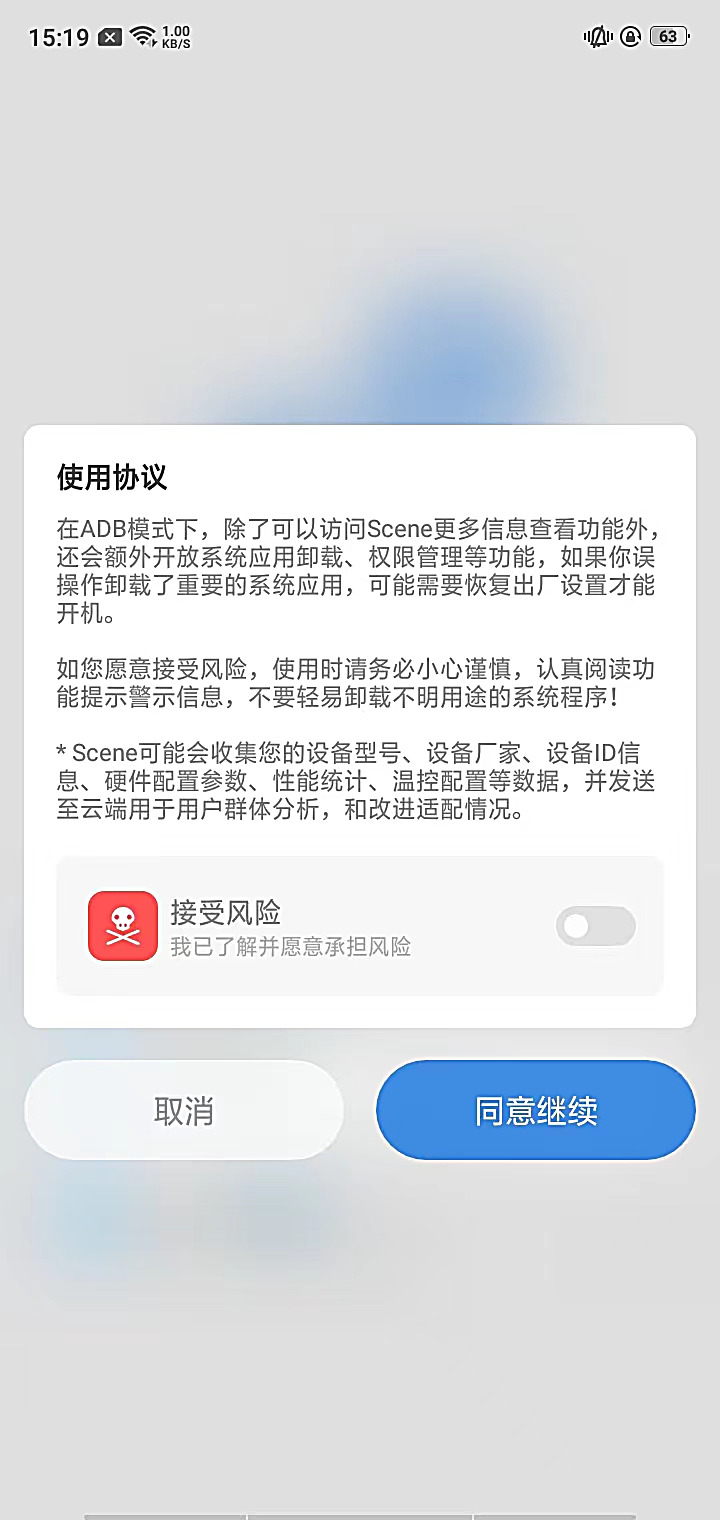
选中 ADB 或 ROOT 之后会弹出一份使用须知,内容主要是操作风险与数据范围。逐条看完再决定,关系到后面能不能把系统设置改回去。
权限按用途分三类,缺了哪一类,对应的功能就是灰的。
悬浮窗那一项是最常被漏掉的。如果监视器勾上之后屏幕上什么都没出现,八成是权限没给,而不是功能坏了。给完之后回到使用监视器重新勾一次即可生效。
不给任何授权的这一档,能做的事情其实已经不少。概览里看得到处理器频率、内存与交换分区、电池温度与电压;功能页里帧率记录、充电统计、耗电统计、屏幕测试都能正常用,应用管理与活动服务则是只读的。
这一档的定位是观察。想要弄清楚手机为什么卡、游戏为什么掉帧、待机为什么掉电,在这里就够用了,而且不存在把系统改坏的可能。建议在基础模式里待上几天,先把每次卡顿对应的读数记下来,等心里有数了再考虑往上走一档。
这一档是免 ROOT 里解锁最多能力的做法,靠的是系统自带的调试通道,不改变机器的解锁状态,也不影响保修。
激活之后多出来的是系统应用卸载、权限管控、应用冻结与部分调节项。卸载系统应用这一步风险最高,不认识用途的组件不要碰,误删之后基本只能靠恢复出厂设置补救。
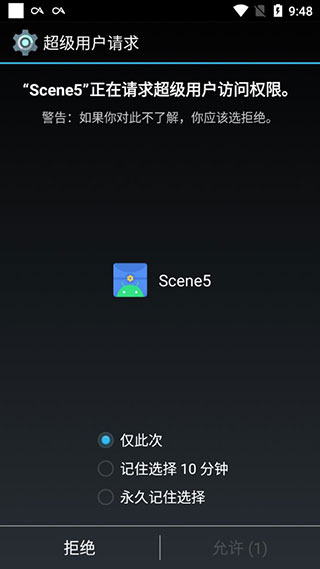
ROOT 模式解开的是剩下那一部分:处理器性能调控、温控策略写入与还原、系统文件的写入。它要求机器本身已经解锁引导并装好授权管理工具,打开时系统会弹出授权请求,选择允许之后才算接通。
这一档会取消官方保修,改动写进系统分区之后也不是卸载应用就能复原的。手里只有一台主力机、机器里存着重要资料的用户,不建议开启;有备用设备、也做过刷机救机的人,可以先用不常用的机器熟悉一遍流程。
真正开始改参数之前,先在调节页把当前的频率、调度与温控读数记下来,或者用备份功能留一份原值。想退回去的时候,照着这份记录还原就行。
先从基础模式起步,把读数看懂之后再决定要不要往上加权限。